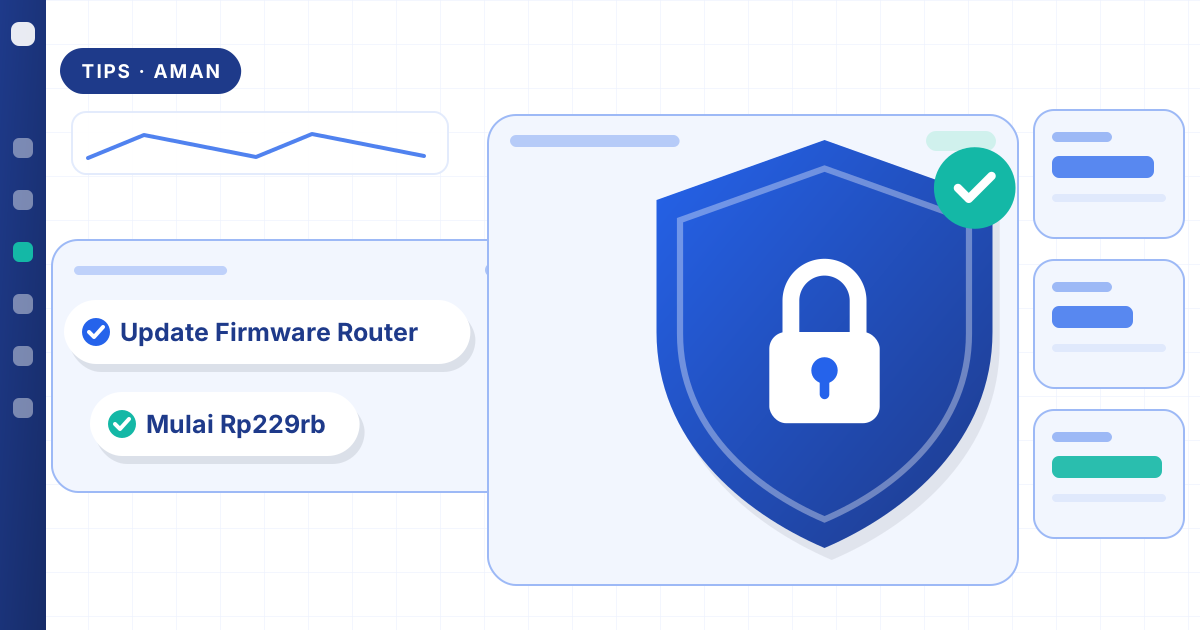
Router menyala sepanjang hari dan menjadi pintu pertama antara perangkat di rumah dan internet. Perangkat lunak di dalamnya — firmware, yang di Wikipedia bahasa Indonesia disebut perangkat tegar — sesekali perlu diperbarui untuk menambal celah keamanan dan memperbaiki galat. Update firmware router bukan pekerjaan sulit, tetapi ada urutan yang membuatnya aman, dan ada perangkat yang sebaiknya tidak Anda sentuh sama sekali.
Peta tanggung jawab: perangkat penyedia dan milik sendiri
Banyak rumah memakai dua jenis perangkat sekaligus: modem ONT dari penyedia, dan router atau access point yang dibeli sendiri. Siapa yang mengurus firmware-nya berbeda.
| Perangkat | Pemilik | Pembaruan firmware | Yang bisa Anda lakukan |
|---|---|---|---|
| Modem ONT pelanggan Bnetfit | Penyedia, dipinjamkan selama berlangganan | Mengikuti penyedia; jangan memasang berkas firmware dari internet | Laporkan gejala tak wajar ke layanan pelanggan |
| Router atau access point beli sendiri | Anda | Lewat halaman admin atau aplikasi resmi produsen | Cek versi berkala, aktifkan pembaruan otomatis |
| Sistem mesh beli sendiri | Anda | Lewat aplikasi mesh, semua titik sekaligus | Pastikan semua titik menyala saat pembaruan |
| Perangkat tambahan dari penyedia | Mengikuti ketentuan penyedia | Tanyakan ke layanan pelanggan | Jangan mengganti firmware sendiri |
Bagi pelanggan yang hanya memakai modem ONT, urusan firmware praktis tidak perlu dipikirkan. Panduan di bawah ini terutama untuk Anda yang memasang router sendiri di belakang modem.
Tanda router perlu dicek pembaruannya
Periksa versi firmware router milik Anda bila muncul salah satu tanda berikut:
- router sering memulai ulang sendiri, atau WiFi hilang tanpa sebab yang jelas;
- perangkat baru, misalnya HP yang memakai WPA3, gagal tersambung — gejalanya diuraikan di HP tidak bisa konek WiFi;
- produsen mengumumkan perbaikan keamanan untuk model yang Anda pakai;
- router sudah bertahun-tahun tidak pernah diperbarui sejak dibeli.
Badan keamanan siber Amerika Serikat lewat panduan keamanan jaringan rumah CISA menyarankan pemilik router memeriksa situs produsen untuk memastikan firmware yang terpasang adalah versi terbaru, sambil mencatat bahwa sebagian router sudah punya opsi pembaruan otomatis.
Cara mengecek versi firmware
- Buka halaman admin router lewat alamat yang tertera di label bawah perangkat, atau lewat aplikasi bawaan produsen.
- Cari menu bernama Status, System, Firmware, atau Tentang.
- Catat nomor model dan versi perangkat kerasnya (misalnya V1 atau V2), karena berkas firmware dibuat khusus untuk versi tertentu.
- Bandingkan dengan daftar unduhan di halaman dukungan resmi produsen untuk model itu.
Langkah update firmware router yang aman
- Cadangkan pengaturan. Banyak router punya fitur ekspor konfigurasi; minimal catat nama WiFi, sandi, dan pengaturan khusus yang pernah diubah.
- Unduh hanya dari sumber resmi produsen, sesuai model dan versi perangkat keras. Berkas dari forum atau situs tak dikenal berisiko berisi kode berbahaya.
- Sambungkan komputer dengan kabel LAN. Sambungan WiFi bisa terputus di tengah proses karena router sedang memasang perangkat lunak barunya.
- Pastikan listrik stabil. Hindari memperbarui saat hujan petir atau menjelang pemadaman. Router yang kehilangan daya ketika firmware sedang ditulis bisa gagal menyala kembali.
- Biarkan prosesnya selesai. Jangan menekan tombol apa pun sampai router memulai ulang sendiri dan lampunya kembali normal.
- Periksa ulang keamanan. Ganti sandi admin bawaan dan matikan manajemen jarak jauh bila tidak dipakai — dua saran yang juga tercantum dalam panduan CISA.
- Aktifkan pembaruan otomatis bila tersedia. Rekomendasi pengaturan router dari Apple menyarankan router dibiarkan memasang pembaruan perangkat lunak dan firmware secara otomatis begitu tersedia.
Router gagal menyala setelah pembaruan? Jangan buru-buru membuangnya; banyak produsen menyediakan prosedur pemulihan di halaman dukungannya. Sementara itu, sambungkan perangkat ke WiFi modem ONT bila masih aktif, atau colokkan laptop ke port LAN modem, agar penghuni rumah tetap bisa berinternet.
Router usang: kapan sebaiknya pensiun
Pembaruan hanya mungkin selama produsen masih mendukung modelnya. Setelah masa dukungan berakhir (end of life), celah yang baru ditemukan tidak lagi ditambal. Dalam peringatan publik FBI tentang router end of life, biro investigasi federal Amerika Serikat itu melaporkan router usang dibobol varian malware TheMoon lalu dimanfaatkan sebagai layanan proksi oleh pelaku kejahatan siber. FBI juga menyebut router keluaran 2010 atau lebih lama kemungkinan besar tidak lagi menerima pembaruan, dan menyarankan menggantinya dengan model yang masih didukung bila memungkinkan.
Tanda router Anda sudah waktunya pensiun:
- halaman dukungan produsen tidak lagi merilis firmware untuk model itu;
- tidak mendukung WPA3 dan standar WiFi yang dipakai perangkat baru di rumah;
- jangkauannya tidak lagi memadai untuk tata letak rumah.
Untuk alasan terakhir, mengganti satu router belum tentu cukup. Rumah yang sempit tetapi dalam sering butuh titik pancar tambahan, seperti dibahas di WiFi di rumah memanjang.
Pilihan bagi pelanggan internet fiber
Ingin perangkat WiFi generasi baru tanpa membeli dan merawat router sendiri? Bnetfit punya paket Mesh yang menyertakan access point mesh Wi-Fi 6, dibayar di muka dengan nilai setara mulai Rp395.120 per bulan. Bandingkan dengan paket internet saja di paket internet Bojonggede.
Warga Bojonggede dan Tajurhalang yang belum berlangganan bisa mengecek ketersediaan jaringan fiber per alamat melalui halaman area internet Bojonggede.
Lelah mengurus router sendiri? Tanyakan paket internet fiber dengan perangkat WiFi generasi baru lewat WhatsApp.
Buka Chat WhatsAppSumber dan rujukan
- CISA: Home Network Security — memeriksa firmware di situs produsen, mengganti sandi bawaan, mematikan manajemen jarak jauh.
- FBI IC3: Cyber Criminal Proxy Services Exploiting End of Life Routers — risiko router yang tak lagi didukung produsen.
- Apple: pengaturan yang disarankan untuk router Wi-Fi — pembaruan perangkat lunak dan firmware otomatis.
- Wikipedia: Perangkat tegar — pengertian firmware.
Notifikasi promo · Mega Deal 11.11
Masih sempat: internet fiber dengan bonus gratis hingga 9 bulan
Kirim titik lokasi rumah Anda di Bojonggede atau Tajurhalang. Bila jalur fiber sudah tersedia, promonya langsung kami bantu proses — cek jaringannya gratis.
Promo selesai dalam