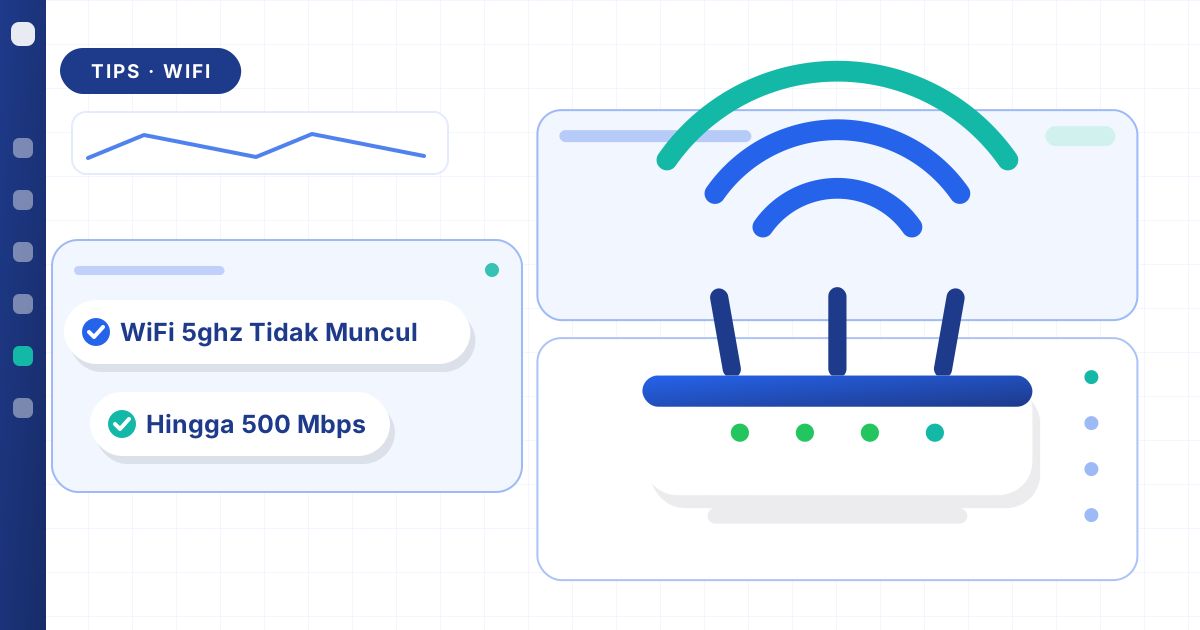
Router di rumah Anda dual band, tetapi daftar WiFi di HP hanya menampilkan jaringan 2,4 GHz. Atau kemarin laptop masih menangkap nama berakhiran "5G", hari ini tidak. Kasus WiFi 5 GHz tidak muncul punya beberapa penyebab yang sangat berbeda, dari perangkat yang memang tidak mendukung pita itu sampai kanal yang sedang menunggu giliran memancar. Periksalah berurutan, karena pemeriksaan pertama sering langsung menjawab.
Ringkasan diagnosis
| Gejala | Penyebab yang paling mungkin | Pemeriksaan | Bisa diatasi sendiri? |
|---|---|---|---|
| Tidak pernah muncul di satu perangkat saja | Perangkat hanya mendukung 2,4 GHz | Spesifikasi kartu WiFi | Tidak, kecuali dengan adaptor baru |
| Tidak muncul di semua perangkat | Pita 5 GHz nonaktif atau nama jaringan digabung | Halaman admin router | Ya |
| Muncul terlambat setelah router dinyalakan ulang | Kanal DFS sedang memeriksa radar | Kanal yang dipakai router | Ya, dengan mengganti kanal |
| Hilang di kamar jauh, muncul di dekat router | Jangkauan 5 GHz lebih pendek | Uji di dekat router | Ya, dengan titik pancar tambahan |
Pemeriksaan 1: apakah perangkat mendukung 5 GHz
HP dan perangkat pintar
Inilah penyebab paling umum, terutama pada HP kelas pemula, laptop lama, dan perangkat pintar. Wikipedia tentang IEEE 802.11n mencatat bahwa pada Wi-Fi 4 pita 5 GHz bersifat opsional, dan tidak sedikit perangkat Wi-Fi 4 yang hanya bekerja di 2,4 GHz. Sebaliknya, perangkat berlabel Wi-Fi 5 atau 802.11ac pasti mampu memakai 5 GHz, karena standar itu memang khusus untuk pita tersebut.
Cara memastikannya: cari kata "dual band", "5 GHz", atau "802.11ac" di lembar spesifikasi perangkat. Bila tidak ada satu pun, kemungkinan besar perangkat itu hanya bekerja di 2,4 GHz.
Laptop: kartu dan driver
Di laptop Windows, perintah netsh wlan show drivers di Command Prompt menampilkan daftar jenis radio yang didukung kartu WiFi. Adanya 802.11a atau 802.11ac menandakan kartu tersebut sanggup memakai 5 GHz.
Bila kartunya mendukung tetapi jaringan tetap tidak tampak, periksa pengaturan driver. Sebagian driver punya opsi pita yang diutamakan (preferred band) atau mode nirkabel di Device Manager, pada tab Advanced milik adaptor WiFi. Pastikan tidak disetel ke 2,4 GHz saja, lalu perbarui driver dari situs resmi produsen. Bila laptop tersambung tetapi lambat, lanjutkan ke laptop lemot di WiFi padahal HP cepat.
Pemeriksaan 2: nama jaringan dan pengaturan pita di router
Banyak router kini memancarkan dua pita dengan satu nama. Cara ini bahkan dianjurkan: rekomendasi pengaturan router dari Apple meminta semua pita memakai satu nama jaringan yang sama. Akibatnya, tidak ada lagi nama berakhiran "5G" di daftar, dan perangkatlah yang memilih pita. Jadi, tidak muncul belum tentu berarti tidak dipakai.
Untuk mengecek pita yang sedang dipakai, buka properti jaringan WiFi di Windows atau jalankan netsh wlan show interfaces. Pada router dua pita biasa, kanal 1–13 berarti 2,4 GHz, sedangkan kanal 36 ke atas berarti 5 GHz. Banyak HP Android juga menampilkan frekuensi di detail jaringan.
Bila router memakai nama terpisah tetapi nama 5 GHz tidak terlihat di perangkat mana pun, buka halaman admin dan periksa menu nirkabel 5 GHz: pastikan statusnya aktif dan namanya tidak disembunyikan. Apple menganjurkan fitur sembunyikan nama dimatikan, karena menyembunyikan nama tidak membuat jaringan lebih aman. Bila Anda memakai modem ONT pinjaman dan tidak punya akses admin, tanyakan ke layanan pelanggan Bnetfit di 021 5091 9981 sebelum mengubah apa pun.
Pemeriksaan 3: kanal DFS dan aturan negara
Sebagian kanal 5 GHz dipakai bersama sistem radar, sehingga router wajib memakai mekanisme DFS. Menurut Wikipedia tentang Dynamic Frequency Selection, sebelum memancar di kanal seperti itu router menjalani pemeriksaan ketersediaan kanal yang umumnya memakan satu sampai dua menit, bahkan bisa sampai sepuluh menit. Bila radar terdeteksi, router memberi tahu perangkat lalu pindah kanal. Akibatnya, jaringan 5 GHz bisa muncul terlambat setelah router dinyalakan ulang, atau menghilang sesaat.
Aturan kanal juga berbeda di tiap negara. Daftar kanal WLAN di Wikipedia mencatat Indonesia mengizinkan rentang 5150–5350 MHz dan 5725–5825 MHz untuk pemakaian dalam ruangan, yang kira-kira setara kanal 36–64 dan 149–161. Perangkat yang dibuat untuk pasar negara lain, atau router dengan setelan wilayah yang keliru, bisa tidak sepakat soal kanal yang boleh dipakai.
Sebagai uji, pastikan setelan wilayah router (bila ada) adalah Indonesia, lalu pindahkan pita 5 GHz ke kanal rendah di rentang 36–48 yang tidak memerlukan DFS. Bila jaringan langsung muncul di semua perangkat, penyebabnya sudah ketemu. Setelah itu kanal boleh dibiarkan tetap, atau dikembalikan ke otomatis bila semua perangkat lancar.
Pemeriksaan 4: jarak dan dinding
Pita 5 GHz membawa data lebih cepat, tetapi daya tembusnya terhadap dinding lebih rendah daripada 2,4 GHz. Di kamar yang jauh dari router, WiFi 5 GHz tidak muncul di daftar sementara jaringan 2,4 GHz masih tampak. Ujinya mudah: bawa perangkat ke dekat router. Bila nama 5 GHz muncul di sana, masalahnya jangkauan, bukan pengaturan — solusinya dibahas di WiFi di rumah memanjang.
Bila perangkat memang tidak mendukung
Bila WiFi 5 GHz tidak muncul karena perangkatnya memang tidak mendukung, tak perlu khawatir. Perangkat yang hanya mendukung 2,4 GHz tetap nyaman dipakai selama sinyalnya kuat: letakkan cukup dekat dengan pemancar, dan biarkan pita 5 GHz untuk perangkat yang mampu. Laptop bisa ditambah adaptor USB dual band. Bila HP gagal tersambung di pita mana pun, masalahnya lain lagi; lihat HP tidak bisa konek WiFi.
Ingin seluruh rumah terjangkau WiFi generasi baru tanpa mengatur router sendiri? Bandingkan paket berperangkat mesh Wi-Fi 6 dengan paket internet saja di paket internet Bojonggede.
Ingin WiFi dual band yang stabil di rumah Bojonggede atau Tajurhalang? Kirim lokasi lewat WhatsApp, kami cek jaringan fibernya gratis.
Buka Chat WhatsAppSumber dan rujukan
- Wikipedia: IEEE 802.11n — pita 5 GHz yang opsional pada Wi-Fi 4.
- Wikipedia: Dynamic Frequency Selection — pemeriksaan radar sebelum router memancar di kanal tertentu.
- Wikipedia: List of WLAN channels — rentang 5 GHz yang diizinkan di Indonesia dan negara lain.
- Apple: pengaturan yang disarankan untuk router Wi-Fi — satu nama jaringan untuk semua pita dan fitur sembunyikan nama.
Notifikasi promo · Mega Deal 11.11
Masih sempat: internet fiber dengan bonus gratis hingga 9 bulan
Kirim titik lokasi rumah Anda di Bojonggede atau Tajurhalang. Bila jalur fiber sudah tersedia, promonya langsung kami bantu proses — cek jaringannya gratis.
Promo selesai dalam